
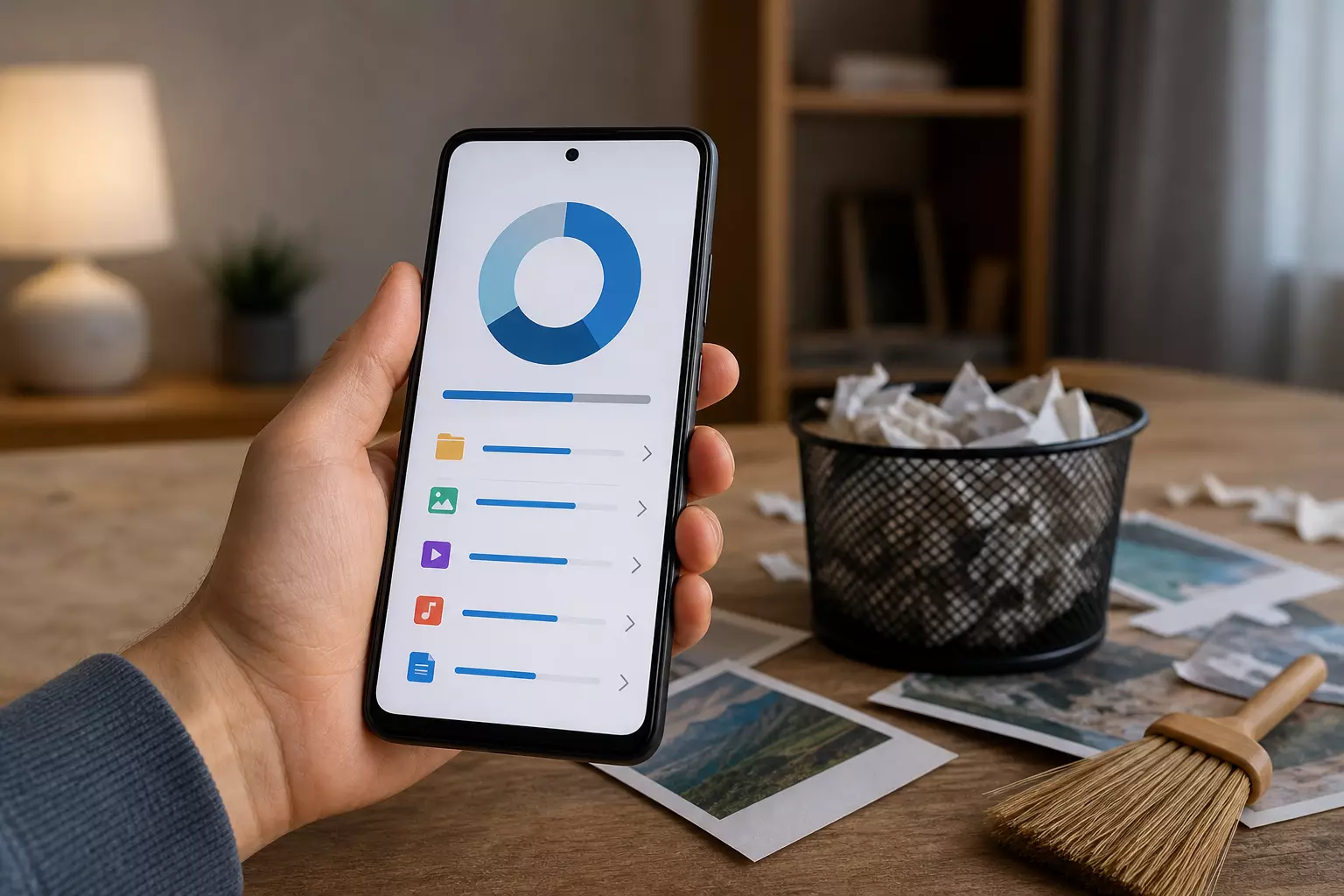
Удалили приложение, но свободного места на устройстве почти не прибавилось? Это распространённая проблема. Давайте разберёмся, почему так происходит, где могут скрываться оставшиеся файлы и как их удалить безопасно.
Почему память не освобождается полностью
Когда вы удаляете приложение на Android, система очищает само приложение, его системные данные и кэш. Однако некоторые программы могут оставлять файлы в общей памяти устройства — как внутренней, так и внешней. Эти файлы не удаляются автоматически.
К примеру, видеоредактор мог сохранить экспортированные ролики, мессенджер — загруженные изображения, а игра — пользовательские уровни или модификации. Такие данные часто остаются на устройстве после удаления приложения.
Кроме того, если вы удалили игру объёмом 5 ГБ, а свободное место увеличилось всего на 2 ГБ, это не всегда означает, что 3 ГБ «мусора» осталось. Операционная система может немного задерживаться с пересчётом свободного пространства, поэтому стоит подождать и проверить занятость памяти позже.
Как найти остатки вручную — пошагово
Нет необходимости устанавливать стороннее программное обеспечение — встроенного файлового менеджера, такого как «Файлы» или «Проводник», обычно достаточно.
- Откройте файловый менеджер на телефоне.
- Перейдите в раздел внутренней памяти устройства.
- Ищите папки с названиями приложения или разработчика.
- Откройте найденные папки и просмотрите их содержимое.
- Если файлы не нужны, выделите их и удалите.
Важно: не удаляйте папки без разбора. Их названия могут быть непонятными, а некоторые папки используются несколькими приложениями одновременно. Если есть сомнения, лучше оставить папку без изменений.
Если приложений было много — поможет специальная программа
Если вручную проверять память долго или неудобно, можно воспользоваться утилитой для поиска остаточных файлов. Одним из популярных решений является SD Maid 2/SE с инструментом CorpseFinder, который сканирует и находит папки, оставшиеся от удалённых приложений.
Порядок действий:
- Установите SD Maid 2/SE из надёжного источника.
- Запустите приложение и предоставьте необходимые разрешения на доступ к файлам.
- Перейдите к инструменту CorpseFinder.
- Запустите сканирование и дождитесь формирования списка найденных папок.
- Проверьте имена и содержимое — удаляйте только те элементы, в которых уверены, что они не нужны.
Обратите внимание: автоматический поиск не всегда идеален — в результатах могут быть системные или общие папки, которые удалять нельзя. Обязательно проверяйте найденные элементы перед удалением.
Когда удалять больше нечего
Иногда кажется, что «мусора» много, но файловый менеджер ничего не находит. Это может означать, что система уже корректно очистила всё. Проверьте несколько моментов:
- Приложение действительно удалено, а не просто скрыто с рабочего стола.
- Не включено ли в Google Play архивирование (backup), которое сохраняет часть данных для восстановления при повторной установке.
- Не остались ли файлы, экспортированные или сохранённые вами из приложения.
- Обновилась ли информация о свободном месте — иногда ОС пересчитывает её с задержкой.
Совет по безопасности: избегайте сомнительных файловых менеджеров, которые требуют чрезмерных разрешений. На современных Android-смартфонах служебные папки приложений защищены, и принудительная очистка редко необходима. Берегите свои личные данные.
Главное напоминание
Не спешите с жёсткой очисткой устройства. Сначала проверьте, какие файлы были созданы конкретным приложением: чаще всего Android сам удаляет всё необходимое. Если остатки действительно имеются, найдите и удалите их вручную или с помощью проверенной утилиты. В сомнительных случаях лучше оставить файлы нетронутыми, чем случайно удалить что-то важное.