
- Кратко и по делу
- Лучшие цены
- Автоматическое слежение за объектом в My FanCam
- Гибкая настройка панели Quick Panel
- Блокировка доступа в интернет через AI Network Guard
- Защита от укачивания с помощью Motion Assist
- Помощник для звонков Call Brief
- Быстрое отключение биометрии через Quick Lockdown
- Запуск голосового помощника Bixby простым жестом
- Подавление фонового шума в видео через Audio Eraser
- Тонкая настройка интерфейса с помощью Good Lock
- Ручной контроль съемки через Camera Assistant и Expert RAW
Кратко и по делу
Режим My FanCam позволяет удерживать выбранного человека в центре кадра при статичном видеозаписи. Панель Quick Panel предоставляет возможность изменять размеры ползунков громкости и местоположение медиаплеера. Функция Motion Assist добавляет динамические точки по краям экрана для уменьшения укачивания. Инструмент Audio Eraser теперь приглушает фоновую музыку во время просмотра видео в режиме онлайн.
Лучшие цены
Samsung Galaxy S26 Все параметры
Компактный флагман Samsung с 6.3″ AMOLED 120 Гц, чипом Snapdragon 8 Elite Gen 5 и 7-летней поддержкой обновлений.
Посмотреть на Price.ru — от 61 800 руб.
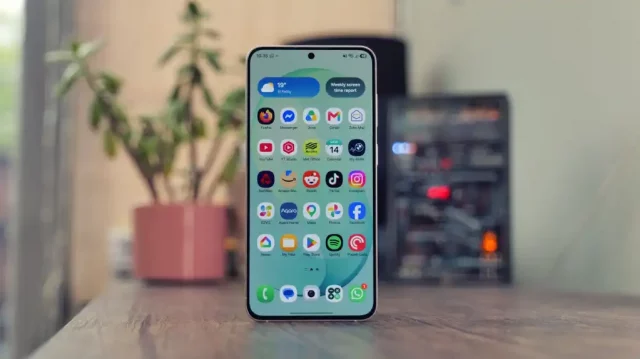
Смартфоны Samsung выделяются широким набором программных возможностей. После выхода операционной системы Android 17 южнокорейский производитель активно начал внедрять оболочку One UI 9 на актуальные устройства. Обновление доступно для флагманских моделей, таких как складной Galaxy Z Fold 8 Ultra, и для более доступных аппаратов серии Galaxy S26 FE.
В меню настроек доступно множество полезных функций, которые улучшают повседневное взаимодействие со смартфоном. Ниже перечислены десять ключевых функций One UI 9, которые стоит знать.
Автоматическое слежение за объектом в My FanCam
Эта опция впервые появилась на складном Galaxy Z Fold 8, но теперь доступна на большинстве устройств с One UI 9. Она делает смартфон виртуальным операторским стабилизатором.
При записи видео со штатива алгоритм самостоятельно находит нужного человека и удерживает его в центре кадра. Пользователь может выбрать формат готового файла: вертикальный 9:16 для коротких роликов, горизонтальный 16:9 для видеохостингов или квадратный для соцсетей.
Как включить инструмент:
- Запишите видеоролик со статической точки, где присутствуют несколько людей.
- Откройте запись в стандартной галерее Samsung Gallery и нажмите иконку Galaxy AI.
- Выберите пункт My FanCam. Система проанализирует видео и выделит каждого человека отдельной рамкой.
- Выберите нужного человека и установите соотношение сторон.
- Запустите отслеживание и сохраните копию файла.
Гибкая настройка панели Quick Panel
Меню быстрых настроек, открываемое свайпом от верхнего края экрана, получило значительное обновление. Теперь интерфейс панели можно полностью адаптировать под свои нужды.
Система позволяет менять размер элементов, убирать лишние переключатели и настраивать ориентацию ползунков громкости и яркости — они могут быть как вертикальными, так и горизонтальными. Управление медиаплеером также можно растянуть на всю ширину или полностью скрыть.
Инструкция по настройке:
- Смахните шторку вниз от правого верхнего угла экрана, чтобы открыть панель на весь дисплей.
- Нажмите на значок карандаша для перехода в режим редактирования.
- Удерживайте границы регуляторов громкости или яркости, чтобы изменить их размеры и направление.
- Настройте размер плитки медиаплеера или перетащите нужные кнопки из нижней части списка.
- Нажмите кнопку сохранения, чтобы применить новый вид панели.
Блокировка доступа в интернет через AI Network Guard
Инструмент был создан для родительского контроля, но также полезен взрослым, желающим сократить время, проведенное в социальных сетях и играх.
Функция полностью отключает доступ к интернету для конкретных приложений. Чтобы снять ограничение, потребуется ввести шестизначный PIN-код. Такой барьер помогает остановить бесконечное пролистывание ленты и сосредоточиться на рабочих задачах.
Как настроить блокировку:
- Откройте системные настройки, перейдите в раздел подключений и выберите пункт Wi-Fi.
- Нажмите на меню из трех точек в правом верхнем углу и откройте Intelligent Wi-Fi.
- Прокрутите список вниз и несколько раз нажмите на строку Intelligent Wi-Fi, пока не появится уведомление о запуске Connectivity Labs.
- Зайдите в меню Connectivity Labs и найдите пункт AI Network Guard.
- Установите шестизначный защитный PIN-код.
- Перейдите в раздел управления ограничениями и укажите приложения, для которых необходимо закрыть выход в сеть.
- В дополнительных параметрах настройте расписание блокировки по часам.
Защита от укачивания с помощью Motion Assist
Для пользователей, испытывающих тошноту во время чтения с экрана в транспорте, разработан режим Motion Assist.
Система отображает по краям дисплея контрастные точки, которые движутся синхронно с колебаниями транспорта, основываясь на данных гироскопа. Глаза воспринимают это движение, что помогает снизить конфликт между зрением и вестибулярным аппаратом.
Как активировать режим:
- В настройках откройте меню Google Services и нажмите «Все сервисы».
- Перейдите в раздел личной безопасности и выберите Motion Assist.
- Включите переключатель для активации в транспорте — телефон сам определит начало поездки через внутренние датчики движения.
- Для удобства добавьте иконку быстрого доступа в шторку уведомлений.
- В параметрах функции можно настроить форму меток, их прозрачность и цвет.
Помощник для звонков Call Brief
Этот инструмент использует нейросеть для анализа контекста телефонных разговоров. Если во время беседы речь заходит о встрече, алгоритм предлагает создать событие в календаре и подстраивает часовой пояс под собеседника.
Кроме того, при звонках на международные номера система заранее показывает местное время абонента на экране набора, чтобы избежать звонков в нерабочие часы.
Как включить опцию:
- В настройках перейдите во вкладку безопасности и конфиденциальности, затем откройте дополнительные параметры.
- Найдите пункт персонального интеллекта и активируйте переключатель рядом со службой телефона.
- Запустите стандартную программу для звонков, нажмите на три точки вверху и откройте настройки.
- В разделе Call Assist выберите и активируйте функцию Call Brief.
Быстрое отключение биометрии через Quick Lockdown
Сканеры отпечатков пальцев и распознавание лиц очень удобны, однако в экстренных ситуациях посторонний человек может силой приложить палец владельца к экрану или направить устройство на его лицо.
Специальная комбинация кнопок позволяет мгновенно отключить все биометрические датчики. После этого доступ к данным можно получить только через пароль или PIN-код.
Как использовать режим:
- Зажмите одновременно кнопку питания и клавишу уменьшения громкости.
- В меню завершения работы выберите пункт блокировки — сенсоры сразу перестанут считывать данные.
- Чтобы вернуть систему в обычный режим, введите PIN-код или пароль.
Запуск голосового помощника Bixby простым жестом
Голосовой помощник Bixby имеет прямой доступ к системным настройкам Samsung и способен выполнять сложные команды: например, искать конкретные снимки, создавать новые папки и отправлять файлы контактам.
В One UI 9 появилась удобная опция активации: теперь не нужно произносить фразу «Hi, Bixby». Достаточно просто поднести телефон к лицу и назвать команду.
Как настроить жест:
- В настройках перейдите в меню дополнительных функций и откройте раздел Bixby.
- Найдите опцию активации жестом и активируйте переключатель.
- Теперь микрофон будет слушать команды сразу, как только вы подносите телефон ко рту.
Подавление фонового шума в видео через Audio Eraser
Изначально функция была разработана для удаления шума ветра и посторонних звуков из роликов, снятых на камеру смартфона. В One UI 9 разработчики расширили возможности инструмента, и теперь он работает при просмотре любых онлайн-видео.
Если в ролике музыка слишком громкая и мешает восприятию слов, Audio Eraser приглушает фоновую дорожку и выводит речь на передний план.
Как запустить обработку:
- Включите воспроизведение любого видеоролика в сети.
- Опустите шторку Quick Panel вниз от правого верхнего угла дисплея.
- Нажмите на кнопку Audio Eraser в верхней строке.
- Отрегулируйте уровень фильтрации и при необходимости включите усиление голоса Voice Focus.
Тонкая настройка интерфейса с помощью Good Lock
Приложение Good Lock предоставляет доступ к глубокой персонализации операционной системы. Его можно бесплатно скачать из Galaxy Store или Google Play.
Внутри находятся 25 модулей для настройки различных элементов интерфейса. Модуль Home Up дает полный контроль над сеткой рабочих столов, утилита Sound Assistant позволяет настроить отдельную громкость и эквалайзер для каждой программы, а модуль QuickStar убирает ненужные значки из строки состояния.
Ручной контроль съемки через Camera Assistant и Expert RAW
Для пользователей, стремящихся максимально использовать возможности камер Samsung, стандартных настроек бывает недостаточно. В таком случае помогут две программы.
Модуль Camera Assistant позволяет отключить автоматическую смену объективов, уменьшить чрезмерную резкость и настроить скорость срабатывания затвора.
Отдельное приложение Expert RAW предоставляет доступ к астрофотографии с компенсацией движения звезд при длинной выдержке, симуляции нейтральных фильтров и созданию виртуального контрового света.