
Кратко и по делу
Штекер USB-C, несмотря на одинаковый вид, может поддерживать различные стандарты скорости (от 480 Мбит/с до 80 Гбит/с) и мощности. Thunderbolt 5 обеспечивает скорость до 80–120 Гбит/с и зарядку до 240 Вт, но требует специальных кабелей. Приобретение дешевых небрендовых кабелей на маркетплейсах может привести к поломке портов ноутбука. Надежные кабели USB4 от проверенных производителей (Ugreen, Anker, Baseus) стоят от 2,5 до 3 тыс. рублей.
Мнение автора
Индустрия создала ловушку: одинаковые разъемы скрывают хаос протоколов. Рекомендация: для простой зарядки смартфона выбирайте обычный качественный PD-кабель. Для работы с SSD и мониторами — строго сертифицированные USB4 или Thunderbolt 4/5. Совет: не покупайте дешевые «ноунеймы». Маркировка «40Gbps» или значок молнии на коннекторе — это ваша защита, а не просто украшение. Экономия на проводе может вылиться в поломку контроллера порта.
Вот вопрос, который редко задают в магазине, а зря: почему ноутбук за 150 тысяч рублей заряжается от кабеля за 300 рублей в десять раз медленнее, чем должен? Ответ кроется в самом проводе с одинаковым штекером с обоих концов — и в хаосе стандартов, который за ним скрывается.
С тех пор как Apple в 1998 году установила USB-порт в первый iMac, этот разъем стал основным способом подключения компьютера к остальному миру. До этого все выглядело как настоящий зоопарк: ADB, FireWire, SCSI — каждый разъем имел свою форму и требовал своего кабеля. USB навел порядок. Но затем появился Type-C — и хаос вернулся, только теперь он замаскирован внутри одного и того же штекера.
От гигантских штекеров к миниатюрному идеалу
Старый добрый USB-A с прямоугольной формой знаком каждому — он до сих пор живёт на системных блоках и дешёвых хабах, хотя медленно уступает место более современным стандартам. USB-B с квадратным «туннельным» дизайном остался разъемом для принтеров.
Micro-USB — тот самый крошечный коннектор из старых смартфонов, который нужно было переворачивать по три раза, чтобы попасть в гнездо. На некоторых внешних жёстких дисках до сих пор встречается его расширенная 10-контактная версия — USB-B Micro Super Speed.
Настоящим спасением стал USB-C. Симметричный штекер, который вставляется любой стороной — именно это мы и хотели все эти годы. Apple со своим Lightning сделала так ещё раньше, но в итоге и она перешла на Type-C. Сегодня этот разъем стоит на большинстве ноутбуков, планшетов и телефонов.
Через USB-C идут не только данные, но и видеосигнал — это называется режим Alternate Mode. Многие современные мониторы уже оснащены портом Type-C, так что ноутбук и монитор соединяются одним проводом. Но владельцам Mac здесь стоит знать одну тонкость: компьютеры Apple не поддерживают Multi-Stream Transport (MST) для обычных USB-C кабелей. Подключить два монитора через один порт без Thunderbolt не получится.
Кроме того, USB-C поддерживает протокол Power Delivery (PD). Если ранние версии USB едва выдавали 15 Вт, то стандарт PD 3.1 разогнал этот показатель до 240 Вт — с запасом хватит даже для мощного игрового ноутбука.
От мегабитов к гигабайтам: эволюция скорости
Сразу оговоримся: один мегабайт (МБ) равен восьми мегабитам (Мбит) — это важно для понимания цифр ниже.
- USB 1.1 (Full-Speed) выдавал скромные 12 Мбит/с (1,5 МБ/с).
- USB 2.0 (Hi-Speed) разогнался до 480 Мбит/с (60 МБ/с) — этот стандарт до сих пор живёт в дешёвых флешках и мышках.
- USB 3.0 (SuperSpeed) совершил революцию, дав 5 Гбит/с.
А дальше началось то, что можно смело назвать маркетинговым кошмаром. Организация USB-IF переименовала USB 3.0 в USB 3.1 Gen 1, а версию на 10 Гбит/с — в USB 3.1 Gen 2. Потом появился USB 3.2, который окончательно запутал покупателей:
- USB 3.2 Gen 1 — те же 5 Гбит/с.
- USB 3.2 Gen 2 — 10 Гбит/с.
- USB 3.2 Gen 2×2 — 20 Гбит/с. Приставка «2×2» означает, что кабель использует две параллельные линии передачи данных. Работает только через USB-C.
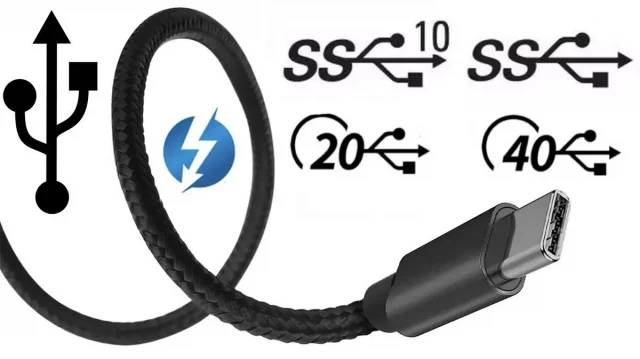
В 2022 году разработчики попытались навести порядок: теперь на нормальных кабелях и портах печатают конкретные цифры — например, «40Gbps 240W» — вместо бессмысленных «Gen 2×2».
Магия Thunderbolt и пришествие USB4
Thunderbolt 3, 4, 5 и USB4 внешне неотличимы от обычного USB-C. Но внутри у них совершенно другая начинка.
Thunderbolt передает данные через PCI Express — это идеально для внешних видеокарт и быстрых SSD. В отличие от обычного USB, Thunderbolt способен объединять устройства в цепочку (daisy-chain).
Thunderbolt 3 и 4 работают на скорости до 40 Гбит/с. При этом Thunderbolt 4 строго регламентирует качество: он обязывает производителей поддерживать подключение двух 4K-мониторов или одного 8K. Важный момент: Thunderbolt 4 гарантирует стабильную скорость 40 Гбит/с на сертифицированных кабелях длиной до двух метров, тогда как USB4 на длинных кабелях может падать до 20 Гбит/с.
Thunderbolt 5 предлагает двунаправленную пропускную способность 80 Гбит/с, а с функцией Bandwidth Boost — до 120 Гбит/с для видеосигнала. В цепочку можно соединить до шести устройств. Кроме того, Thunderbolt 5 поддерживает зарядку мощностью до 240 Вт — и все это через тот же разъем USB-C.
На начало 2026 года Thunderbolt 5 сосредоточен в топовых ноутбуках: MacBook Pro с чипами M4 Pro, M4 Max, M5 Pro или M5 Max, а также в отдельных моделях Windows-ноутбуков премиум-сегмента.
Стандарт USB4 строился на базе Thunderbolt 3. Важный момент: в названии нет пробела перед цифрой — USB-IF надеется, что это снизит путаницу с будущими версиями. В минимальной комплектации USB4 выдает 20 Гбит/с, но может разгоняться и до 40 Гбит/с. Его главная особенность — динамическое распределение трафика: если вы передаете большой файл и одновременно выводите изображение на монитор, контроллер сам решает, какому процессу отдать больше пропускной способности.
Ещё один нюанс, о котором редко говорят: порт USB4 поддерживает только один дисплей, тогда как Thunderbolt 4 может подключить сразу два экрана с разрешением 4K. Для видеомонтажа или работы за несколькими мониторами эта разница весьма значима.
В 2026 году Thunderbolt 5 становится все более распространённым в ноутбуках высокого класса и рабочих станциях, тогда как USB4 второго поколения активно внедряется в массовом сегменте.
Как не ошибиться при покупке кабеля
На что обратить внимание, стоя перед полкой с проводами? Сертифицированные кабели Thunderbolt 5 маркируются значком молнии с цифрой «5» на коннекторе. Кабели USB4 имеют маркировку «USB4» или «40» — без значка молнии Thunderbolt.
Для полноценной работы Thunderbolt 5 необходим сертифицированный кабель этого стандарта. Пассивные кабели поддерживают максимальную скорость только до одного метра, для большей длины потребуются активные.
Есть и еще одна ловушка: если подключить Thunderbolt 5 док-станцию